-
 Domingos Nunes
- 04/10/2026
- 31
Como Usar o DISM AnalyzeComponentStore no Windows
O Windows possui uma área crítica chamada Repositório de Componentes (Component Store), armazenada na pasta WinSxS. Ela contém arquivos essenciais do sistema operacional, versões de componentes, backups de atualizações e recursos necessários para reparos e atualizações futuras.
Com o tempo, esse repositório cresce naturalmente. Para analisar sua situação sem realizar alterações, a Microsoft disponibiliza o comando:
DISM /Online /Cleanup-Image /AnalyzeComponentStoreEsse comando é uma das ferramentas de manutenção preventiva mais importantes para administradores de sistemas, técnicos de suporte e usuários avançados do Windows.
O Que é o DISM?
O DISM (Deployment Image Servicing and Management) é uma ferramenta nativa da Microsoft utilizada para:
- Reparar imagens do Windows
- Corrigir corrupção de arquivos do sistema
- Gerenciar recursos instalados
- Limpar componentes obsoletos
- Analisar o repositório WinSxS
Ele está presente nas versões modernas do Windows 10, Windows 11 e Windows Server.
O Que é a Pasta WinSxS?
A pasta WinSxS fica localizada em:
C:\Windows\WinSxSEla funciona como um "depósito central" dos componentes do Windows.
Ali ficam armazenados:
- Bibliotecas do sistema
- Componentes de atualização
- Backups para reversão
- Recursos opcionais do Windows
- Arquivos necessários para reparação do sistema
Muitos usuários se assustam ao ver a pasta ocupando dezenas de gigabytes.
Entretanto, o tamanho exibido pelo Explorador de Arquivos geralmente é enganoso devido ao uso de hard links, fazendo parecer que ela ocupa mais espaço do que realmente utiliza no disco.
O Que Faz o Comando AnalyzeComponentStore?
Quando executado como Administrador:
DISM /Online /Cleanup-Image /AnalyzeComponentStoreo Windows realiza uma análise completa do repositório de componentes e gera um relatório detalhado.
Importante:
✅ Não remove arquivos
✅ Não altera configurações
✅ Não oferece riscos ao sistema
✅ Apenas produz um diagnóstico
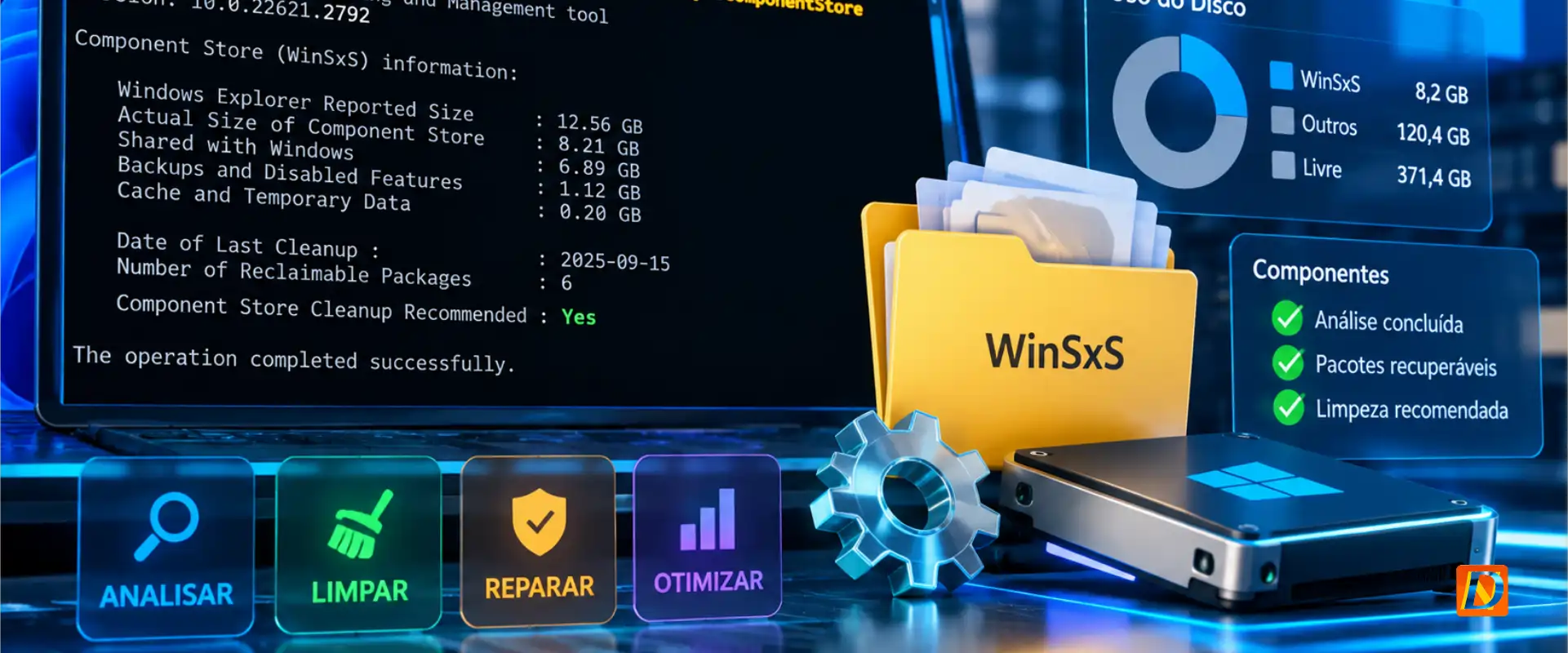
Exemplo de Saída
Component Store (WinSxS) information:

Windows Explorer Reported Size of Component Store : 12.5 GB

Actual Size of Component Store : 8.2 GB

Shared with Windows : 7.1 GB

Backups and Disabled Features : 1.0 GB

Cache and Temporary Data : 100 MB

Date of Last Cleanup : 2025-01-10

Number of Reclaimable Packages : 5

Component Store Cleanup Recommended : Yes
Entendendo Cada Campo
1. Windows Explorer Reported Size
Mostra o tamanho calculado pelo Explorador de Arquivos.
Esse valor costuma ser superestimado porque não considera corretamente os hard links existentes dentro do sistema.
2. Actual Size of Component Store
Representa o tamanho real ocupado pelo repositório de componentes.
Esse é o número que realmente importa.
3. Shared with Windows
Mostra arquivos compartilhados entre a pasta WinSxS e outras áreas do sistema operacional.
São arquivos necessários para o funcionamento normal do Windows.
Eles aparecem em mais de um local devido aos hard links.
4. Backups and Disabled Features
Representa:
- Versões antigas de componentes
- Backups de atualizações
- Recursos opcionais desabilitados
Esta área normalmente é a principal responsável pelo crescimento do WinSxS.
5. Cache and Temporary Data
Arquivos temporários utilizados pelo mecanismo de manutenção do Windows.
Normalmente ocupam pouco espaço.
6. Date of Last Cleanup
Mostra quando ocorreu a última limpeza do repositório.
Permite verificar se o Windows está executando manutenção automática adequadamente.
7. Number of Reclaimable Packages
Quantidade de pacotes antigos que podem ser removidos.
Quanto maior esse número, maior o potencial de recuperação de espaço.
8. Component Store Cleanup Recommended
O item mais importante do relatório.
Ele responde:
Vale a pena executar uma limpeza?
Resultado possível:
Yesou
NoQuando aparece Yes, existe potencial para reduzir o tamanho do repositório.
Como Realizar a Limpeza
Se a análise indicar necessidade de limpeza:
DISM /Online /Cleanup-Image /StartComponentCleanupEsse comando remove componentes substituídos por versões mais novas.
Ele é seguro e recomendado pela Microsoft.
Limpeza Agressiva com ResetBase
Existe também:
DISM /Online /Cleanup-Image /StartComponentCleanup /ResetBaseEsse comando:
- Remove versões antigas dos componentes
- Reduz ainda mais o tamanho do WinSxS
- Torna permanentes as atualizações atuais
Após executá-lo, não será possível desinstalar atualizações antigas já consolidadas.
Por isso, é indicado apenas quando:
- O sistema está estável
- Não há necessidade de rollback
- O objetivo é maximizar espaço em disco
Frequência Recomendada
Para computadores domésticos:
- Verificação a cada 3 meses
Para servidores:
- Verificação mensal
Para estações de trabalho corporativas:
- Verificação trimestral ou semestral
Erros Comuns
Apagar Manualmente a Pasta WinSxS
Jamais faça isso.
Remover arquivos manualmente pode:
- Corromper o Windows
- Impedir atualizações
- Causar falhas de inicialização
- Exigir reinstalação do sistema
A Microsoft alerta explicitamente contra a exclusão manual da pasta WinSxS.
Confiar Apenas no Explorador de Arquivos
Muitos usuários veem:
WinSxS = 18 GBe acreditam que todo esse espaço está sendo consumido.
Na prática, o tamanho real pode ser metade disso devido aos hard links.
Sequência Recomendada de Manutenção
Para um Windows saudável:
1. Analisar
DISM /Online /Cleanup-Image /AnalyzeComponentStore2. Limpar (se recomendado)
DISM /Online /Cleanup-Image /StartComponentCleanup3. Verificar integridade
DISM /Online /Cleanup-Image /ScanHealth4. Reparar corrupção (se encontrada)
DISM /Online /Cleanup-Image /RestoreHealth5. Validar arquivos do sistema
sfc /scannow
Conclusão
O comando:
DISM /Online /Cleanup-Image /AnalyzeComponentStoreé uma ferramenta de diagnóstico indispensável para entender o estado do repositório WinSxS. Ele permite identificar o tamanho real ocupado pelo Component Store, verificar a existência de componentes obsoletos e determinar se uma limpeza é recomendada, tudo isso sem modificar o sistema.
Para administradores de TI, técnicos de suporte e usuários avançados, executar essa análise periodicamente é uma prática simples que ajuda a manter o Windows mais organizado, eficiente e preparado para futuras atualizações.